← 全部指南
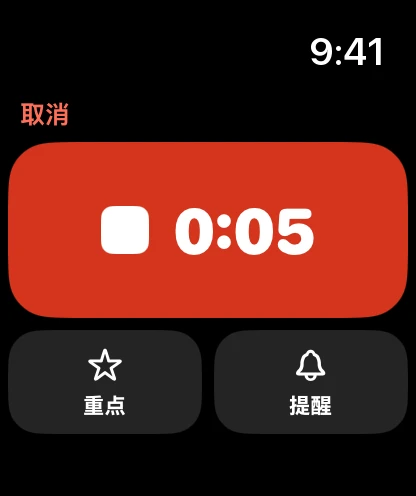
语丝笔记在 Apple Watch 上录音时的样子。示意图,不是实际截屏。 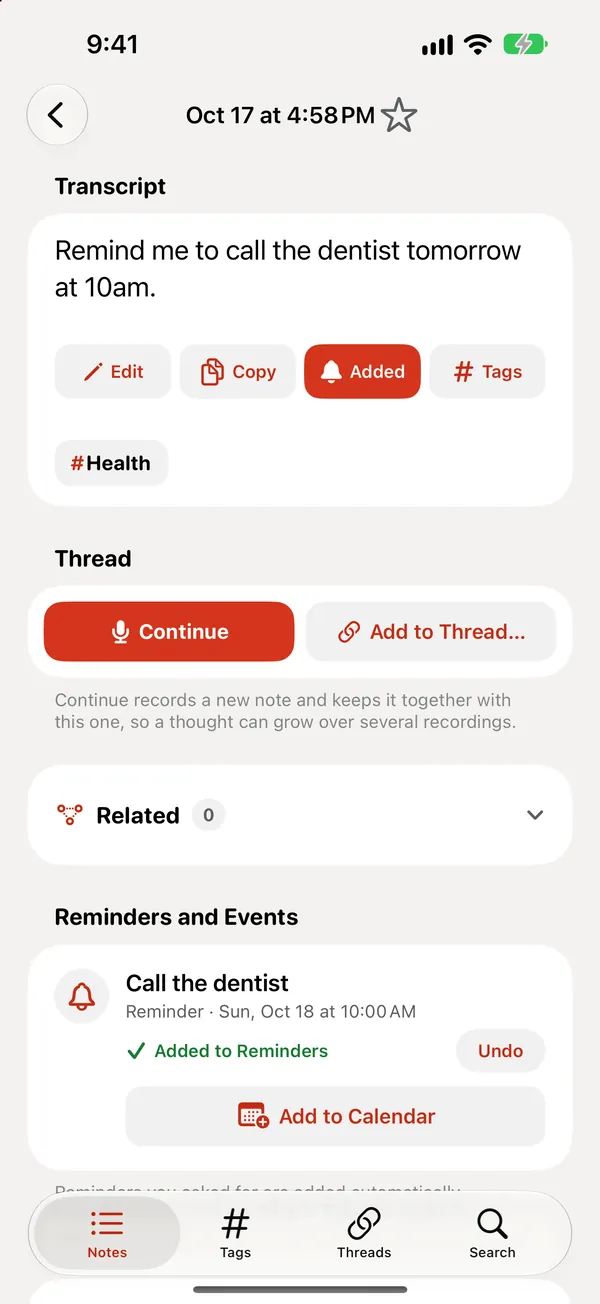
转写完成后,这条笔记在 iPhone 上的样子(图中是英文界面)。
在 Apple Watch 上开始一条语音笔记,再到 iPhone 上读
想法在还是想法的时候最容易留住。录音从手腕开始,之后文字在 iPhone 上等着你。
下面是从点第一下到读到文字的全过程。
在手表上开始的三种方式
打开 App。 语丝笔记一打开就开始录音。有一个例外:如果你离开不到两分钟又回来,它会等你点一下,不会自己开始录。
用表盘或智能叠放。 把「开始录音」放到表盘上或智能叠放里,点一下就打开 App 并开始录音。控制中心里的按钮也一样。
问 Siri。 说「Record with Murmo Notes」或「Start recording with Murmo Notes」。同一个动作在「快捷指令」里也能找到。
说话的时候
中间那块红色的是停止。下面还有两个键:
- 标重点:标出这一段。转写完以后,那一句会标黄。
- 提醒:把这一段变成提醒。转写完以后,那一句会写进提醒事项。不是你想要的,可以在那条笔记里撤销。
请注意有一处要照实说:App 是按你点的时候录到了多少,来估算你指的是哪一句,不是逐字定位。一条录音里说了好几句时,有可能差一句,所以一条只说一件事时最准。
不到 2 秒的录音会被丢掉;从头到尾没人说话的录音也不会保存。
然后在 iPhone 上读
手表负责录,iPhone 负责转成文字。手机在手表附近时,录音会自己传过去,在后台转写,手机锁着也一样。打开 iPhone 上的语丝笔记,这一条就在列表里了。
接下来你可以:
- 播放原始录音,再听一遍。
- 看原文,看到没整理过的转写原文。列表里显示的是整理过的一份。
- 修改和复制文字。改对的词可以存进「自定义词表」,以后的笔记里 App 会自动替你改过来。
- 转得不好的话,点重新转写。
原始录音会留在 iPhone 上,直到你删掉,或者「原始录音保留」选的时间到了。
手机在另一个房间
接着录就行。手表会一直留着每一条录音,直到 iPhone 确认收到,每隔几分钟再试一次。iPhone 收到以后,文字才会出现。如果还是没传过去,在手表上再打开一次 App。录音怎样传到 iPhone,详见这一篇。
忘了停
手表不光听声音,也看你的手腕:
- 手腕放下满 30 秒:手表连震两下,屏幕上写「Stopping soon」;再过 10 秒还没抬腕,就停。
- 连续 2 分钟没人说话,不管手腕举着还是放下:连震两下,屏幕上写「Stopping soon」;你一开口,它就接着录。
- 屏幕连续灭着 2 分钟:停之前也会震,方式一样。
停之前说的话照常保存、照常转写。在吵的地方,或者旁边有人还在说话,手表分不出来,要自己点停止。
需要什么
一块能运行 watchOS 26 的 Apple Watch,加一部 iOS 26 或更新的 iPhone。手表 App 属于 iPhone App,所以先在配对的 iPhone 上装好语丝笔记。想直接在 iPhone 上录,也完全可以。