语丝笔记怎样在你的 iPhone 上转写语音笔记
录一条语音笔记,声音去了哪里?对语丝笔记来说,答案很短:留在你自己的设备上。下面按先后顺序讲讲是怎么做到的。
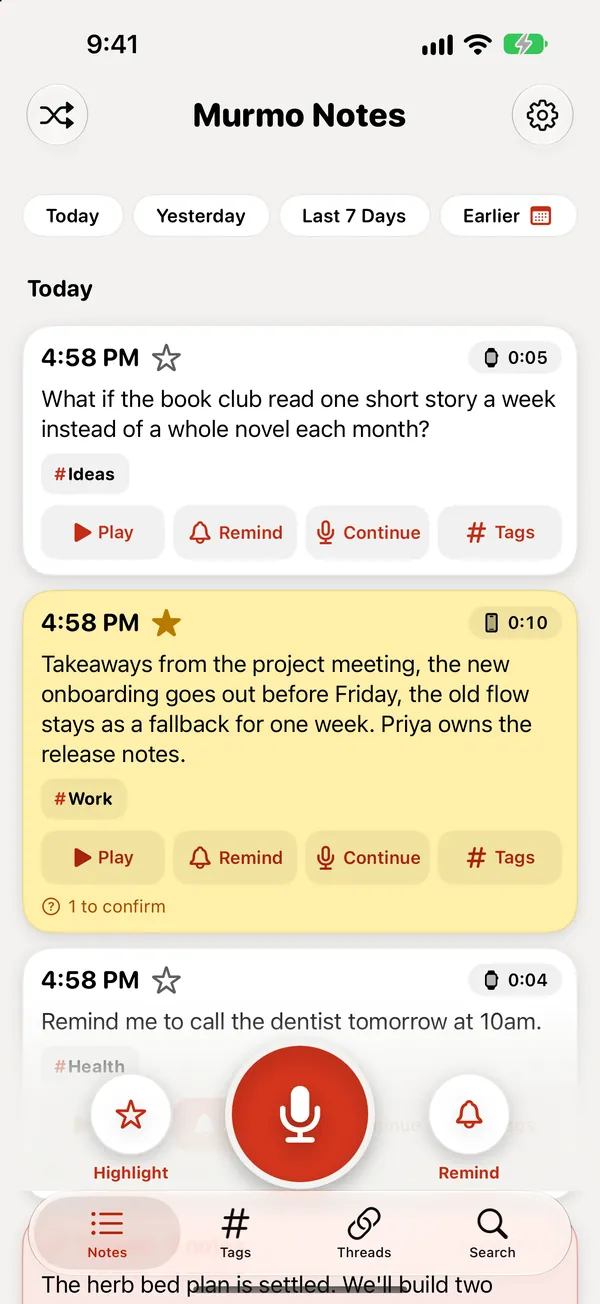
录音
你在 Apple Watch 或 iPhone 上录音。手表上的录音会传到配对的 iPhone。App 没有我们自己的服务器可传,也不需要创建账号、不需要登录。
转写前先查一下
录音交给语音模型之前,App 先看有没有人在说话。录音太轻,或者声音分析没找到像说话的声音,列表里会显示「没有听到内容」。这一步有用,因为语音模型在听到背景噪音时,有时会编出字来。这条录音仍然在,可以回放。
在 iPhone 上转写
转写在 iPhone 本机完成。App 用的语音识别组件,开源的 WhisperKit 和一个 Whisper 模型,都在设备上运行,不会把录音发到任何地方。语音模型是随 App 一起安装的;以后如果有变化,会写在隐私政策里。
手机在手表附近时,转写在后台进行,手机锁着也一样。App 更新后的第一条录音可能慢一些,因为手机要先把语音模型准备好。
App 留下什么
- 原始录音:留到你删掉,或者「原始录音保留」选的时间(永久、1 年或 3 个月)到了。
- 转写文字,保持转出来的样子。
- 你做的修改,比如用「修改」改过的文字,和原文存在一起,原始转写不变。
列表里看到的整理过的文字,是每次显示时现算的,不会另存一份。点「看原文」就能看到没动过的转写。
转写不对怎么办
人名、产品名这类词最容易听错。有三种办法:
- 用修改改文字。改对的词可以存进自定义词表,以前和以后的录音都会照着改。
- 自己到设置里的自定义词表,写上「听成了什么,改成什么」。
- 在那条录音上点重新转写。
用 Apple Intelligence 润色(可选)
在支持它的 iPhone 上,语丝笔记可以提供「用 Apple Intelligence 润色」。它默认关闭,要你打开才有;它在设备上运行,原文会保留。不用它,什么都不会变。
App 不做的事
- 不需要账号,也不会让你登录任何地方。
- 不记录你说了什么。诊断记录里只有时间、录音编号、时长这类数字,也不会自动发给任何人。
- 除非你打开「Save Place」,否则不读位置。打开以后,坐标四舍五入到约 110 米,存在 iPhone 上。为了显示地名,坐标会发给 Apple 的地理编码服务,不是发给我们的服务器。
再补两点。购买验证走的是 Apple 自己的系统。另外,如果你用了 iCloud 备份,或者备份到电脑,语丝笔记的数据会和其他 App 的数据一样进入你自己的备份。
删除
在 App 里删掉一条录音,它的音频、转写、你的修改、标签,以及它在线里的位置都一起删掉。把语丝笔记从 iPhone 上删掉,App 存的全部东西也一起没了,只剩钥匙串里两小条关于你的方案的记录。
有问题?写信到 support@murmonotes.com,完整说明见隐私政策。